
Guia de implementação para os banners do projeto.
Na página Elementor, buscar pelo Widget padrão de Banners: Slides.
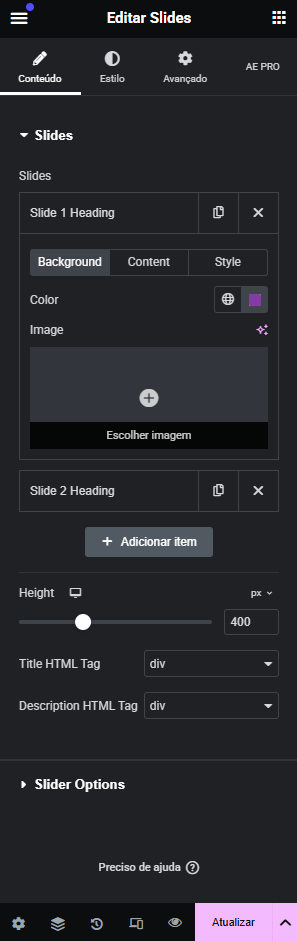
- É recomendável que toda a configuração seja feita diretamente pelo Widget, fazendo da utilização de CSS somente se for necessário.
- Verificar a formatação e a estrutura do banner no modo responsivo, testando Desktop, Notebook, Tablet e Mobile.
1) Onde ajustar
-
Conteúdo › Slides: cria/edita cada slide.
-
Estilo: tipografia, cores, espaçamentos, overlay.
-
Avançado: margens, responsivo (mostrar/ocultar), efeitos.
2) Slide (por item)
Background
-
Image: escolha a imagem de fundo (recomendado: .webp).
-
Color: cor de fundo (funciona como fallback e base do overlay).
Content
-
Title / Description: textos do slide (manter em Lorem Ipsum caso ainda não tenha conteúdo).
-
Button Text / Link: Botões e URL (abra em nova aba se externo).
Style (do item)
-
Alignment: posição do conteúdo (esquerda/centro/direita + vertical).
-
Overlay: aplique uma cor/gradiente para garantir contraste de leitura (opacidade 40–60% costuma funcionar), se aplicável.
-
Spacing: padding interno do conteúdo (espelho “área segura”).
3) Configurações gerais (lista de slides)
-
Height: altura do slider (px, vh).
• Dica: Desktop 60–80vh; Mobile 40–60vh (ajuste no modo responsivo). -
Title/Description HTML Tag: use tags semânticas (ex.:
h2pro título). -
Slider Options:
-
Navigation (Arrows) e Pagination (Dots).
-
Autoplay + Autoplay Speed (ex.: 8000 ms).
-
Pause on Hover, Infinite Loop.
-
Transition (slide/fade) e Animation Speed (ex.: 700–800 ms).
-
Ken Burns (zoom suave no background – usar com moderação), se aplicável.
-
Direction (LTR/RTL), Keyboard/Mouse Drag.
-
4) Responsivo (o que ajustar por dispositivo)
-
No topo do painel, alterne entre Desktop / Tablet / Mobile:
-
Height específico por device (px ou vh).
-
Tipografia (título/descrição/botão) com tamanhos por device.
-
Spacing/Padding do conteúdo para manter “área segura” no mobile.
-
Alinhamento (muitas vezes centro no mobile).
-
Arrows/Dots: tamanho e distância do conteúdo.
-
-
Imagem de fundo:
-
Ajuste Background Position (ex.: center right para manter o foco).
-
Se precisar de imagens diferentes por device, duplique o widget e use Avançado › Responsivo para mostrar/ocultar por dispositivo.
-
-
Performance:
-
Comprima imagens (WebP), limite a 2–4 slides por padrão.
-
Evite textos muito longos; quebre as linhas estrategicamente ajustando a largura (%) na aba Avançado.
- Evite usar margin para espaçar o conteúdo; prefira padding, facilitando na implementação do modo responsivo.
-
5) Acessibilidade e boas práticas
-
Use tags de título adequadas (ex.:
h2no slider; evite múltiplosh1). -
No botão, use rótulos claros (ex.: “Falar no WhatsApp”).
6) Checklist rápido
-
Altura e tipografia revisadas em Desktop/Tablet/Mobile.
-
Contraste OK (overlay 40–60%), (se usar).
-
Arrows/Dots visíveis e clicáveis no mobile.
-
Autoplay com pausa ao focar/hover (se usar).
-
Peso total das imagens sob controle.
-
Botões funcionando e abrindo corretamente.




Produzido por id5 Marketing de Resultados.
